A4用紙に実寸で並べる印刷PDF作成ツール【拡張版 名刺・はがき・L判】
- ダウンロード商品A4用紙に実寸で並べる印刷PDF作成ツール【拡張版 名刺・はがき・L判】¥ 500
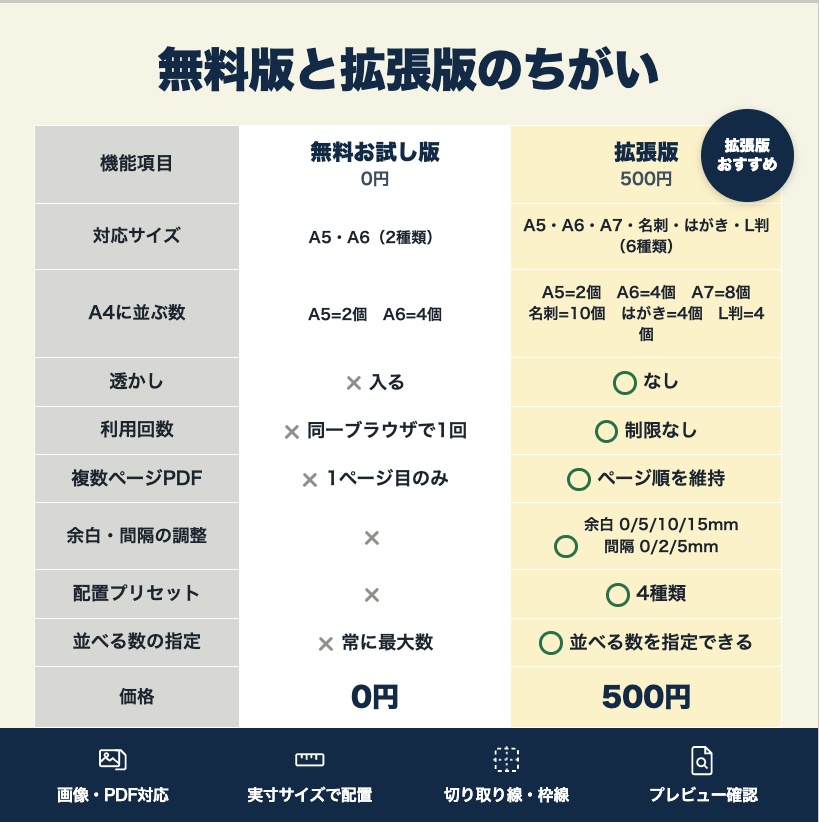
- ダウンロード商品A4用紙に実寸で並べる印刷PDF作成ツール※一部機能のみ【無料お試し版】¥ 0無料ダウンロードa4-print-tool-free.zip(235 KB)a4-print-tool-free.zip
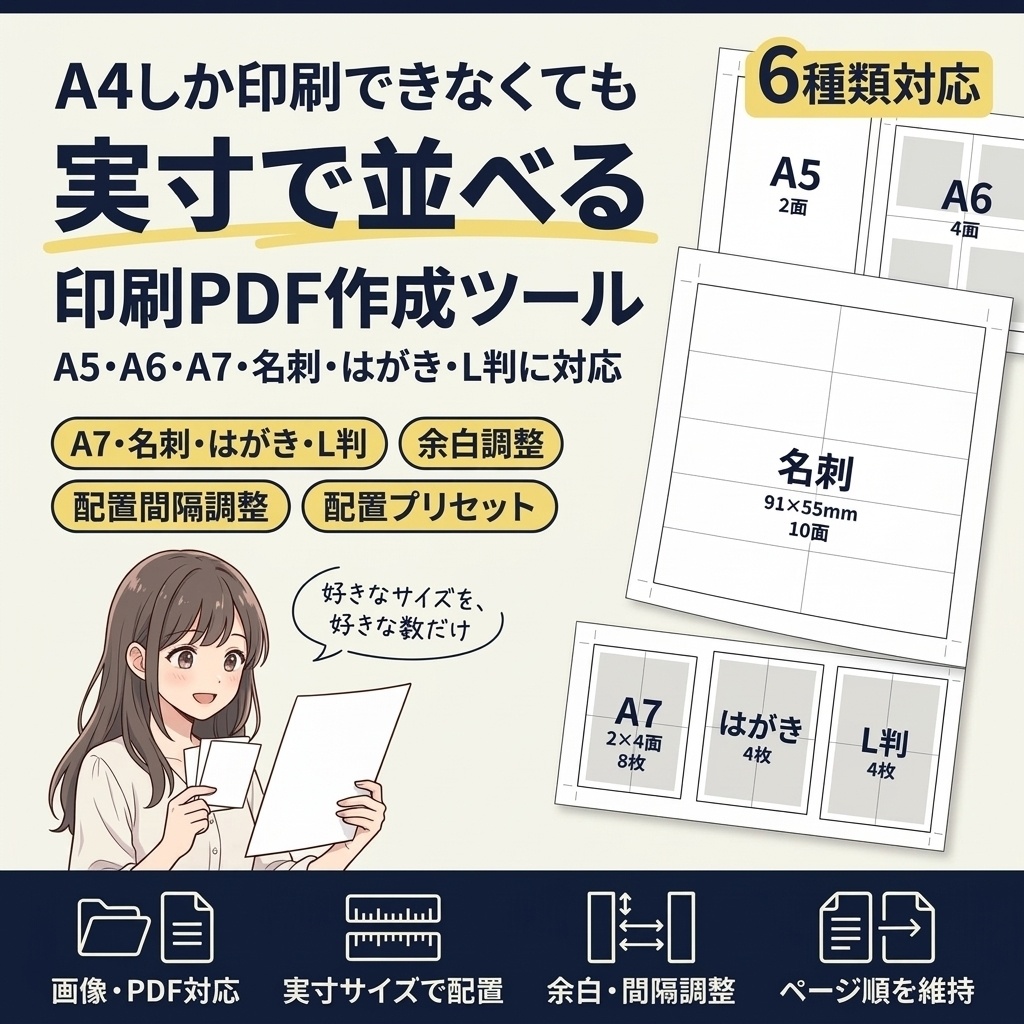
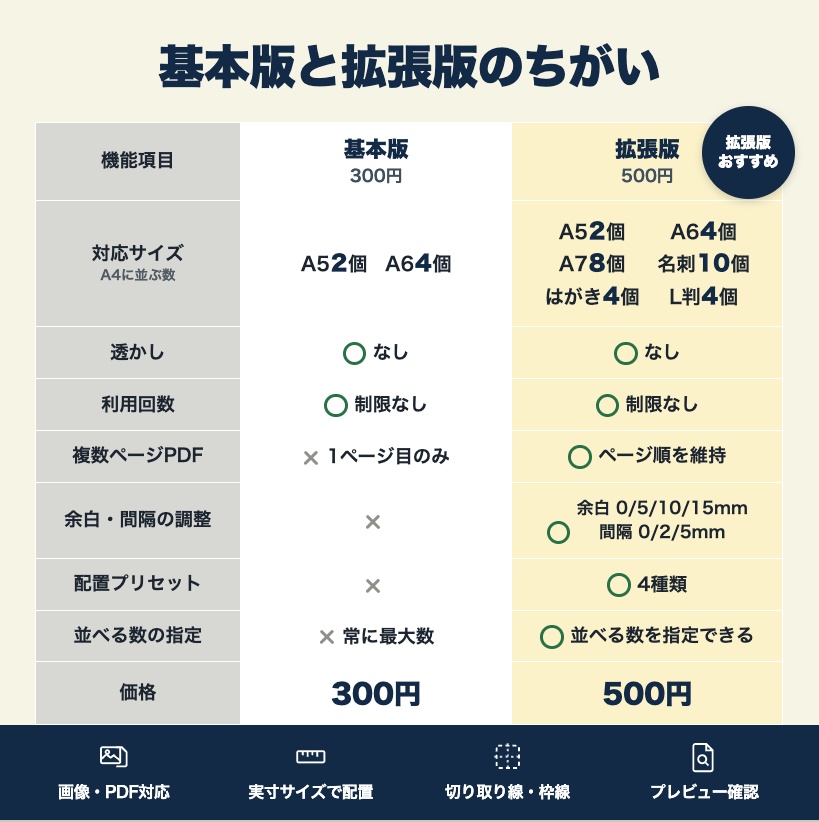
画像やPDFを、実際の寸法のままA4用紙に並べた印刷用PDFを作ります。 名刺なら1枚のA4に10個、A7の値札なら8個。A4しか印刷できないプリンターでも、小さいサイズの印刷物を正しい大きさでまとめて作れます。 ━━━━━━━━━━━━━━━━━━━━ ■ 対応サイズと、1枚に並ぶ数 ━━━━━━━━━━━━━━━━━━━━ ・名刺(91×55mm) A4に 10個 ・A7(74×105mm) A4に 8個 ・A6(105×148mm) A4に 4個 ・はがき(100×148mm) A4に 4個 ・L判(89×127mm) A4に 4個 ・A5(148×210mm) A4に 2個 名刺の10面付けは、名刺印刷で一般的な並べ方です。 用紙の左右に14mm、上下に11mmの余白が残るため、端が欠けにくい配置になります。 ━━━━━━━━━━━━━━━━━━━━ ■ 基本版との違い ━━━━━━━━━━━━━━━━━━━━ サイズが増えるだけではなく、複数枚・複数種類を効率よく印刷するための機能が入ります。 ◆ 作りたいものから選ぶ(かんたん設定) 「名刺」「値札・タグ」「はがき」「L判写真」から選ぶと、 サイズと並べ方がまとめて設定されます。あとから個別に変更もできます。 ◆ 複数ページPDFの面付け 複数ページのPDFを読み込むと、ページ順を保ったまま並べます。 たとえば5ページのPDFをA5で2面付けすると、A4用紙3枚分になります。 ◆ 余白と配置間隔の調整 用紙のまわりの余白(なし・5mm・10mm・15mm)と、 印刷するものどうしの間隔(なし・2mm・5mm)を選べます。 間隔を空けると、はさみやカッターで切り分けやすくなります。 そのかわり1枚に並べられる数は減ります。 ◆ A4用紙1枚に並べる数の指定 「名刺を10個並べられるけれど、今日は3個だけ欲しい」というときに使います。 指定した数だけ配置され、残りは白紙のまま残ります。 ━━━━━━━━━━━━━━━━━━━━ ■ 使い方 ━━━━━━━━━━━━━━━━━━━━ 1. ダウンロードした index-standard.html をダブルクリックで開く (インストール・会員登録・インターネット接続すべて不要) 2. 「作りたいものから選ぶ」でサイズを決める(個別に選ぶこともできます) 3. 画像(JPG・PNG)またはPDFをドラッグ&ドロップする 4. 画面の下に出る「実際の仕上がり」で、できあがりを確認する 5. PDFを作って、印刷倍率100%で印刷する ━━━━━━━━━━━━━━━━━━━━ ■ 実際の寸法を変えません ━━━━━━━━━━━━━━━━━━━━ このツールは「小さく縮小して印刷する」ものではありません。 指定したサイズの実際の寸法を保ったまま、A4用紙に配置します。 用紙に収まらない場合は、縮小するのではなく並べる数を減らします。 画像の縦横比が印刷サイズと違う場合も、引き伸ばさずに枠内へ収めます。 PDFを読み込んだ場合は、画像に変換せず、文字や線をそのままの品質で配置します。 ━━━━━━━━━━━━━━━━━━━━ ■ 画面で仕上がりを確認できます ━━━━━━━━━━━━━━━━━━━━ 設定を変えると、実際に出力されるPDFそのものが画面に表示されます。 「プレビューでは良かったのに、出したものが違う」ということが起きない作りにしています。 配置の図と、実物のPDFの両方が見られます。 ━━━━━━━━━━━━━━━━━━━━ ■ データはどこにも送信されません ━━━━━━━━━━━━━━━━━━━━ 名刺や名札には、名前・連絡先・所属が入っています。 このツールはHTMLファイル1つでできており、処理はすべてブラウザの中だけで完結します。 サーバーへの送信も外部への通信も一切ありません。 インターネットを切断した状態でも動作します。 ブラウザの開発者ツール(Networkタブ)を開いたまま使っていただければ、 通信が1件も発生しないことを確認できます。 ━━━━━━━━━━━━━━━━━━━━ ■ 印刷するときの注意 ━━━━━━━━━━━━━━━━━━━━ 実寸で印刷するために、次の設定を必ず確認してください。 ・印刷倍率を指定できる環境から印刷してください。 お使いの端末やアプリによっては指定できる場合もありますが、 パソコンからの印刷が確実です。 ・印刷倍率は「100%」または「実際のサイズ」にする 「用紙に合わせる」「フィット」はオフにする ・「フチなし印刷」はオフにする フチなし印刷は用紙より少し大きく引き伸ばして印刷するため、 倍率100%を指定していても大きさが変わります ・用紙はA4・縦を選ぶ ・最初の1枚は試し刷りして、定規で測る 名刺なら長い辺が91mmになっていれば正しく印刷できています 本ツールは印刷用PDFを作成するものです。 プリンター側の設定は変更できないため、実際の印刷結果を保証するものではありません。 無料版で一度印刷を試して見てください。 ━━━━━━━━━━━━━━━━━━━━ ■ 用紙の端まで使う配置について ━━━━━━━━━━━━━━━━━━━━ A5を2個、A6を4個、A7を8個並べると、実際の寸法を保つ都合で用紙のほぼ全面を使います (210×296mm。A4は210×297mm)。 家庭用プリンターには用紙の端3〜5mmを印刷できないものが多く、 その場合は端が欠けます。 端が欠けて困る場合は、余白を大きくするか、「まわりに余白をとる」を選んでください。 そのかわり、1枚のA4に並べられる数は減ります。 なお、名刺・L判・はがきはもともと用紙に余白が残るため、 端が欠けるリスクは比較的低くなります。 ━━━━━━━━━━━━━━━━━━━━ ■ 動作環境 ━━━━━━━━━━━━━━━━━━━━ ・Chrome / Edge / Safari / Firefox の最新版(Windows / macOS) ・インターネット接続は不要です ・Internet Explorer には対応していません 動作確認: macOS から印刷し、定規で実測して確認しています。 ・100mm の線 → 100mm ・A5 の短い辺 148mm → 148mm ・名刺の長い辺 91mm → 91mm ・面付け後の枠 128×190mm → 128×190mm ただしプリンターの機種や印刷経路によって結果は変わります。 最初の1枚は必ず試し刷りして、定規で測ってください。 ━━━━━━━━━━━━━━━━━━━━ ■ 対応していないもの ━━━━━━━━━━━━━━━━━━━━ ・複数の異なるファイルを1枚にまとめること(一度に読み込めるのは1ファイル) ・余白や配置間隔をmm単位で細かく指定すること(段階からの選択になります) ・パスワード付きPDF、暗号化されたPDF ・電子署名付きPDF、フォーム入力を保持するPDF ・注釈・レイヤー・特殊フォントの完全な保持 ・名刺用のミシン目入り用紙への位置合わせ このツールは普通のA4用紙に並べることを想定しています。 市販のミシン目入り名刺用紙は、製品ごとに余白の設計が違うため位置が合いません ━━━━━━━━━━━━━━━━━━━━ ■ まず無料で試せます ━━━━━━━━━━━━━━━━━━━━ 透かし入りですが、無料でお試しいただける版があります。 A5・A6のみですが、仕上がりと使い勝手を確認できます。 ━━━━━━━━━━━━━━━━━━━━ ■ ご感想をお寄せください ━━━━━━━━━━━━━━━━━━━━ 実際に印刷してみた結果を教えていただけると、とても助かります。 ・お使いのプリンターの機種 ・印刷したサイズ ・定規で測った実際の寸法 ・端が欠けたかどうか プリンターは機種ごとに印刷できる範囲が違うため、 開発環境だけではすべてを確認できません。いただいた情報は改善に使わせていただきます。